
5 分鐘快速接入
Aiaimark 提供 OpenAI 兼容的 API。只需創建密鑰、選擇模型並修改 Base URL,即可在現有項目中使用平臺上的主流大模型。
開始前準備
註冊並登錄平臺
首次使用請先註冊賬號。註冊完成後登錄控制台,確認賬戶狀態正常並有足夠的可用額度。
創建 API Key
進入控制台的 API Key 管理頁面,創建一個新密鑰並立即保存。密鑰只應存放在服務端環境變量中,不要寫入前端代碼或提交到代碼倉庫。
建議按項目分別創建密鑰。若密鑰意外洩露,請立即在控制台刪除並重新創建。
選擇可用模型
前往模型廣場查看當前可用模型及價格,複製你要調用的準確模型名稱,並將它填入請求中的 model 字段。
發起第一次對話請求
平臺接口兼容 OpenAI 請求格式。將示例中的 API Key 和模型名稱替換為你的實際值後,即可發送請求。
- Base URL
https://ai.aiaimark.com/v1- 接口地址
https://ai.aiaimark.com/v1/chat/completions- 鑑權方式
Authorization: Bearer sk-your-api-key
curl https://ai.aiaimark.com/v1/chat/completions \
  -H "Content-Type: application/json" \
  -H "Authorization: Bearer sk-your-api-key" \
  -d '{
    "model": "YOUR_MODEL_NAME",
    "messages": [
      { "role": "user", "content": "你好,請介紹一下你自己" }
    ]
  }'
請求成功後,模型回覆位於 choices[0].message.content。如果收到 401,請檢查 API Key;如果提示模型不存在,請重新複製模型廣場中的模型名稱。
接入你的應用
現有 OpenAI SDK 只需替換 baseURL 和 API Key 即可接入。以下是 Node.js 示例:
import OpenAI from 'openai'

const client = new OpenAI({
  apiKey: process.env.AIAIMARK_API_KEY,
  baseURL: 'https://ai.aiaimark.com/v1',
})

const response = await client.chat.completions.create({
  model: 'YOUR_MODEL_NAME',
  messages: [{ role: 'user', content: '你好,請介紹一下你自己' }],
})

console.log(response.choices[0].message.content)現在可以根據業務需要調整模型、消息內容和生成參數。上線前請為請求添加超時、重試與錯誤日誌。
在 Codex 中使用 Aiaimark
Codex 支持自定義模型 Provider。將 Aiaimark 配置為 Provider 後,Codex CLI、桌面端和 IDE 擴展即可通過平臺調用支持 Responses API 的模型。
推薦使用 CC Switch,跟著截圖即可完成配置。也可以選擇手動配置,兩種方式任選一種,無需重複操作。
- 選擇模型在模型廣場複製一個支持 Responses API 與工具調用的模型名稱,用它替換下方的
YOUR_CODEX_MODEL。 - 編輯用戶配置打開用戶目錄下的
~/.codex/config.toml;Windows 通常位於%USERPROFILE%\.codex\config.toml。 - 添加 Provider把以下配置加入文件。如果已有其他配置,請保留原內容併合並這些字段。
model = "YOUR_CODEX_MODEL"
model_provider = "aiaimark"

[model_providers.aiaimark]
name = "Aiaimark"
base_url = "https://ai.aiaimark.com/v1"
env_key = "AIAIMARK_API_KEY"
wire_api = "responses"Provider 與鑑權配置必須放在用戶級 ~/.codex/config.toml,Codex 不會從項目內的 .codex/config.toml 讀取這些字段。
- 設置密鑰並啟動不要把密鑰直接寫入配置文件。先設置環境變量,再從同一終端啟動 Codex。
# macOS / Linux(在啟動 Codex 的同一終端執行)
export AIAIMARK_API_KEY="sk-your-api-key"
codex

# Windows PowerShell
$env:AIAIMARK_API_KEY="sk-your-api-key"
codex啟動後確認當前模型為配置中的模型,然後打開項目併發起任務。如果遇到 401,請檢查環境變量;如果模型不可用,請更換模型廣場中的模型名稱。
使用 CC Switch 接入 Codex
CC Switch 是第三方開源配置管理工具,方便在圖形界面中添加和切換 Codex 供應商。選擇此方式後,按以下步驟完成即可,無需再做手動配置。
以下為 CC Switch 4.0.15 中文界面的實際截圖,紅框數字對應操作位置,點擊圖片可放大。配置截圖使用示例密鑰和模型佔位符,使用時請替換為自己的真實值;餘額已遮蓋。
- 安裝並打開 CC Switch從 CC Switch 官網下載適合系統和芯片架構的安裝包:Windows 使用 MSI 或便攜版 ZIP,macOS 使用 DMG,Linux 使用 DEB、RPM 或 AppImage。請先確認本機已安裝 Codex,並準備好 Aiaimark API Key、可用額度和支持 Responses API 與工具調用的模型名稱。
brew install --cask cc-switch- 添加自定義供應商在 CC Switch 中選擇 Codex,點擊右上角「+ / 添加供應商」,再選擇「自定義配置」。若界面提供「直連 / 路由 / 聚合」標籤,本教程使用「直連」模式。不同版本的按鈕名稱可能略有差異。

- 填寫 Aiaimark 連接信息按下方對應關係填寫表單。API Key 使用控制台創建的真實密鑰;模型名從模型廣場複製,不要直接使用示例佔位符。
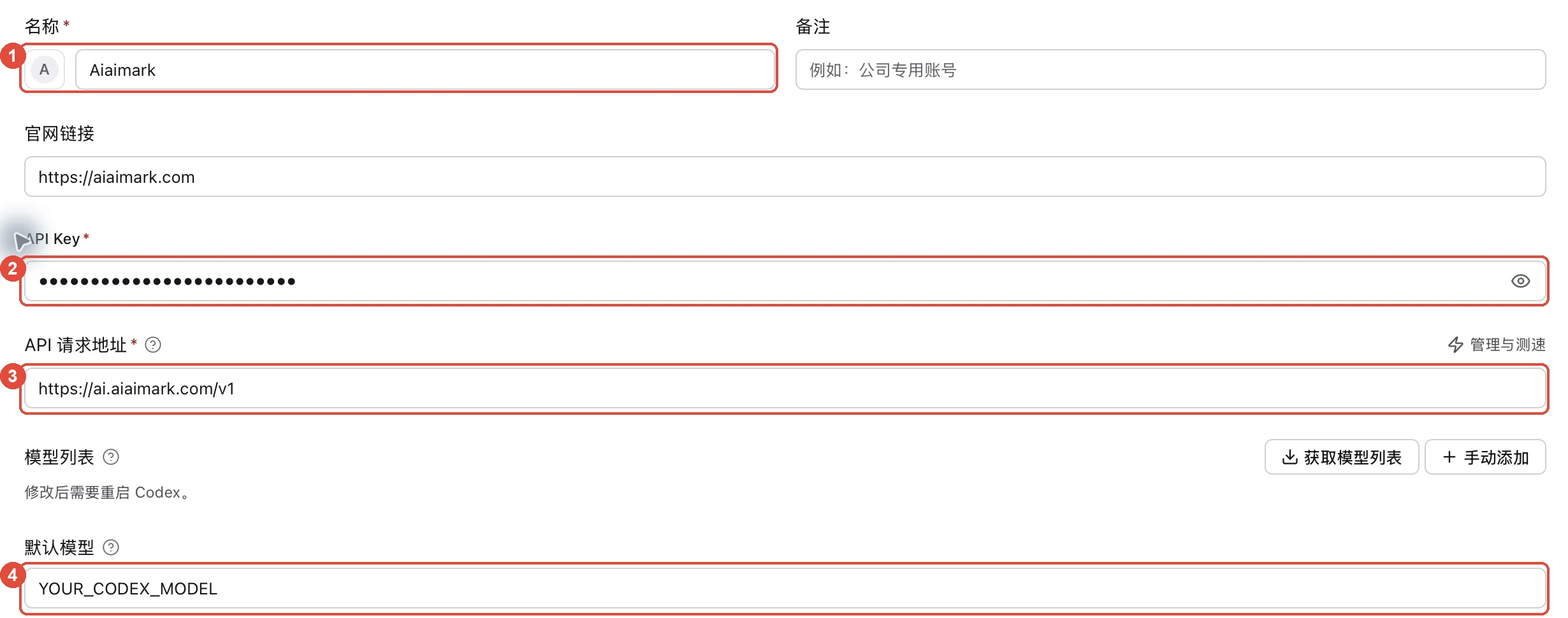
- 供應商名稱
- Aiaimark
- 請求地址 / Base URL
https://ai.aiaimark.com/v1- API Key
- 你在 Aiaimark 控制台創建的密鑰
- 默認模型
YOUR_CODEX_MODEL(替換為實際模型名稱)- 上游格式
- Responses(原生)
名稱填 Aiaimark,備註可以留空;「官網鏈接」只是快捷入口,可以填 https://aiaimark.com,它不能代替「API 請求地址」。將控制台創建的完整密鑰粘貼到 API Key,不要加 Bearer 前綴或引號。
「API 請求地址」必須填 https://ai.aiaimark.com/v1,保留 /v1,不要追加 /responses 或 /chat/completions。上方表單填好後,下方 auth.json 和 config.toml 會自動更新,通常無需再手改這兩塊內容。
- 設置模型和接口格式在「模型列表」點擊「手動添加」,將「菜單顯示名」和「實際請求模型」都填為模型廣場中支持 Responses API 與工具調用的準確名稱。截圖裡的 YOUR_CODEX_MODEL 只是佔位符。
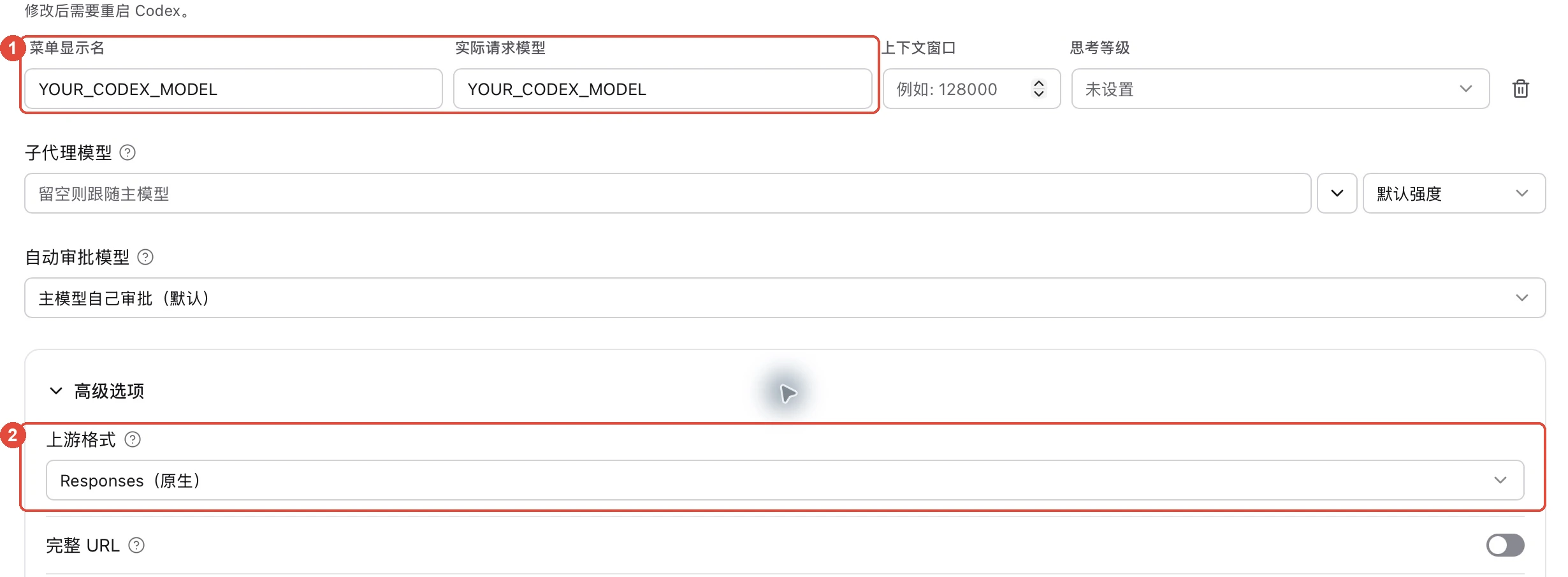
列表第一行就是默認模型;添加列表後,單獨的「默認模型」輸入框可能不再顯示。也可以先點「獲取模型列表」再選擇模型;如果獲取失敗,使用手動添加即可。上下文窗口、思考等級和子代理模型不確定時保持默認。
展開「高級選項」,核對上游格式為「Responses(原生)」,「完整 URL」關閉。按本教程選擇支持原生 Responses 的模型即可直連,不需要為了接入而額外開啟路由或聚合。
CC Switch 會保存密鑰並在啟用供應商時寫入本機配置,請勿分享包含真實密鑰的截圖或配置導出文件。已有手動配置時,先備份;如果編輯器中保留了上一節的 env_key,請移除該字段或確保對應環境變量與這裡的密鑰一致。
- 先保存配置核對名稱、密鑰、請求地址和模型後,點擊頁面右下角橙色的「添加」按鈕;編輯已有供應商時按鈕可能叫「保存」。返回列表,找到剛剛創建的 Aiaimark 卡片。供應商多時可以用右上角搜索。

看到 Aiaimark 出現在列表中,只說明配置已保存。繼續完成下一步,讓 Codex 實際使用它。
- 在供應商列表啟用 Aiaimark進入 Codex 的「直連」頁,找到 Aiaimark 卡片。將鼠標移到卡片右側的插頭圖標,確認提示為「切換」後點擊;舊版可能直接顯示「啟用」。鉛筆圖標是編輯配置,不是啟用。
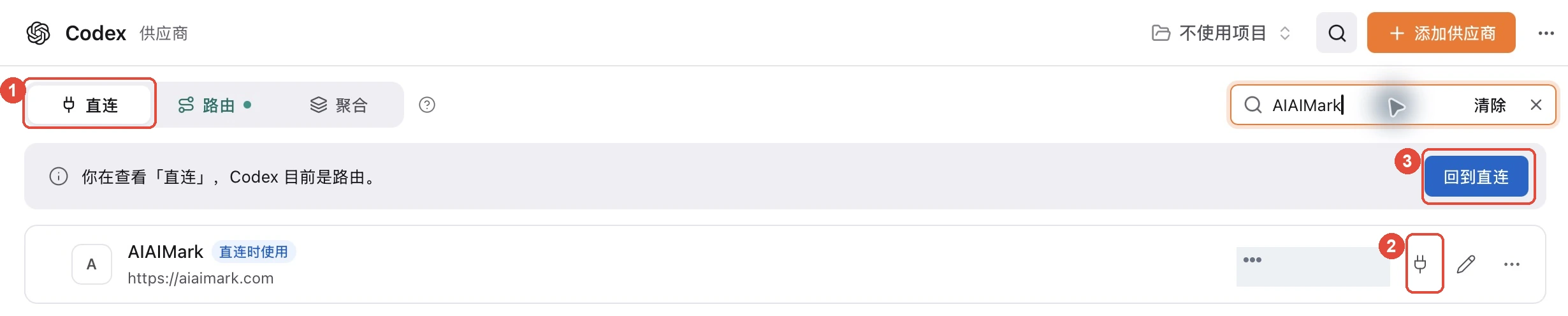
如果界面像圖 5 一樣提示「你在查看直連,Codex 目前是路由」,僅點擊頁籤還沒有切換模式。此時 Aiaimark 卡片的插頭入口提示為「回到直連並使用」;點擊後才會切回直連並選用它。首次使用、已經處於直連的用戶不需要處理這一項。
切換後查看 Aiaimark 卡片是否出現「使用中」或當前供應商標識。圖 5 的「直連時使用」只表示路由開啟前的直連配置,不代表當前已經直連。
已經在用路由模式?如何確認當前供應商
如果你主動保留路由模式,在「路由」頁對 Aiaimark 點擊「路由到此」。圖 6 展示的是路由模式的狀態示例:頂部「路由生效中 → AIAIMark」與卡片「路由中」指向同一家,才說明路由選擇正確。直連用戶無需開啟路由來得到相同畫面。

使用路由模式時需保持 CC Switch 運行;直連模式下,請求直接發往 Aiaimark。無論哪種模式,切換供應商或模型後都建議重啟 Codex 再驗證。
- 重啟 Codex 並驗證切換配置不會讓已打開的 Codex 會話自動重新加載。請按你使用的客戶端完成重啟,然後新建會話測試。
- Codex CLI
- 退出當前 Codex 進程,在項目目錄重新運行 codex;可以用 /model 核對當前模型。
- Codex 桌面端
- 徹底退出應用後重新打開。macOS 使用 ⌘Q,僅關閉窗口不算退出;Windows 使用應用的退出操作。
- IDE 擴展
- 關閉並重新打開 IDE 窗口,或執行重新加載窗口,再打開 Codex 擴展的新會話。
發送一句「你好,請介紹一下你自己」,確認收到回覆,再到 Aiaimark 控制台查看相同時間的調用記錄與模型名稱。兩處都能對應上,才算驗證完成;測速成功或看到卡片高亮,都不能代替這一步。
- 401 / 鑑權失敗:重新核對 API Key 是否完整、有效,並檢查舊配置中的環境變量是否仍在覆蓋密鑰。
- 404 / 模型不可用:核對 Base URL 與模型名稱,確認所選模型支持 Responses API 與工具調用。
- 切換後沒有生效:確認已點擊「切換 / 啟用」並重啟 Codex;若使用 WSL、自定義配置目錄或多套 Codex 環境,確認 CC Switch 管理的是實際運行環境的配置。
以後可以在 CC Switch 中選擇其他已保存的供應商,點擊「切換 / 啟用」並重啟 Codex。要恢復原配置,選擇之前保存的供應商;要恢復官方登錄,選擇 OpenAI 官方供應商,再按 Codex 的提示登錄。